
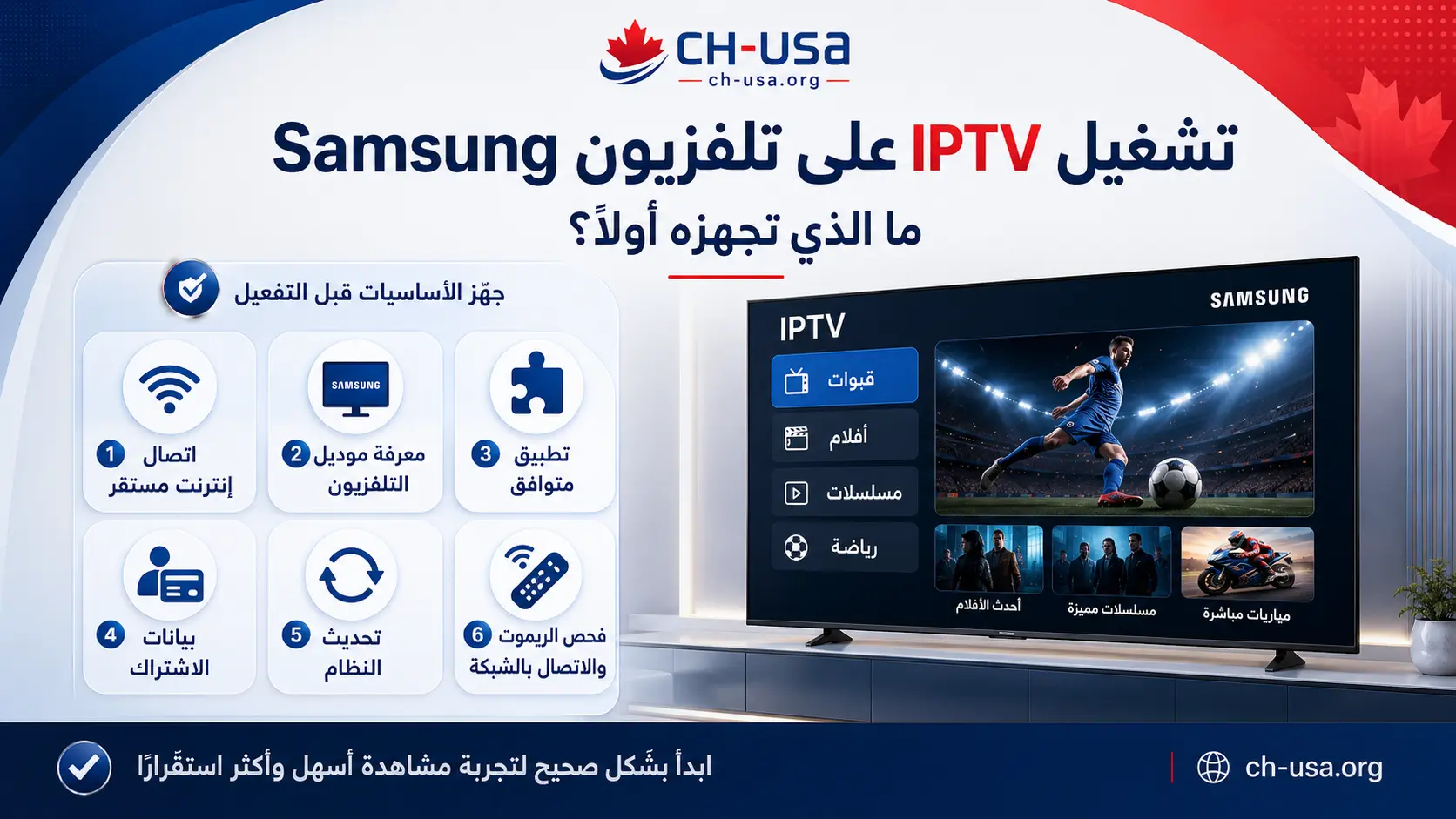
تشغيل IPTV على Samsung يبدأ بمعرفة رقم موديل التلفزيون وإصدار النظام، ثم التأكد من وجود تطبيق متوافق داخل متجر Samsung Apps. لا توجد طريقة واحدة تناسب جميع شاشات Samsung؛ لأن سنة التصنيع، والمنطقة، وإصدار النظام، ومساحة التخزين، وقوة المعالج تؤثر في التطبيقات المتاحة وأدائها. لذلك افحص التلفزيون والشبكة أولًا، ولا تشترِ اشتراكًا طويلًا قبل التأكد من التوافق وسهولة الاستخدام.
اعرف موديل تلفزيون Samsung وإصدار النظام
ابدأ بفتح إعدادات التلفزيون، ثم انتقل إلى قسم الدعم أو «حول التلفزيون» أو معلومات الجهاز، حسب سنة الموديل وإصدار الواجهة. سجل رقم الموديل وإصدار البرنامج الحالي؛ لأن هذه المعلومات تساعدك على تحديد التطبيقات المتوافقة ومعرفة ما إذا كان التلفزيون يحصل على تحديثات جديدة.
يمكن العثور على رقم الموديل أيضًا على الملصق الموجود خلف التلفزيون أو على فاتورة الشراء والعبوة الأصلية. لا تحتاج عادة إلى إرسال الرقم التسلسلي الكامل أو كلمة مرور حساب Samsung إلى الدعم. يكفي إرسال رقم الموديل وإصدار البرنامج وصورة لصفحة معلومات الجهاز بعد إخفاء أي بيانات لا تحتاج إلى مشاركتها.
يمكنك مراجعة دليل Samsung الرسمي لمعرفة رقم موديل التلفزيون، والذي يوضح الوصول إلى المعلومات من الإعدادات ثم الدعم ثم صفحة «حول التلفزيون» في الموديلات المتوافقة.
لماذا يختلف التطبيق من شاشة Samsung إلى أخرى؟
قد يظهر تطبيق معين على تلفزيون حديث ولا يظهر على شاشة أقدم، حتى عندما يكون الجهازان من Samsung. يرجع ذلك إلى اختلاف سنة الموديل وإصدار نظام Tizen والمنطقة المحددة في متجر التطبيقات ومتطلبات التطبيق نفسه.
قد يكون التطبيق متاحًا في الولايات المتحدة مثلًا، لكنه غير ظاهر في متجر دولة أخرى. كما أن بعض التطبيقات تتوقف عن دعم الإصدارات القديمة بسبب متطلبات الأمان أو الأداء. لهذا لا تعتمد على صورة من هاتف أو من تلفزيون شخص آخر، بل افتح المتجر على جهازك وابحث عن التطبيق بنفسك.
ابحث عن التطبيق داخل متجر Samsung
اضغط زر Home في جهاز التحكم، ثم افتح قسم Apps واستخدم البحث لكتابة اسم التطبيق المقترح بدقة. افتح صفحة التطبيق وتحقق من اسم المطور والتقييمات الحديثة وطريقة إضافة بيانات الاشتراك، وهل التطبيق مجاني بالكامل أم يحتاج إلى رسوم تفعيل منفصلة.
بعض التطبيقات تكون مجانية للتنزيل، لكنها تحتاج إلى شراء ترخيص بعد فترة تجريبية. هذا الترخيص منفصل عن سعر اشتراك IPTV، لذلك اسأل عن تكلفة التطبيق ومدة الترخيص قبل الدفع. تحقق أيضًا من أن التطبيق يدعم نوع البيانات التي ستحصل عليها، ولا تفترض أن كل التطبيقات تقبل الطرق نفسها.
ما الذي تفحصه في صفحة التطبيق؟
- اسم التطبيق واسم المطور كما يظهران في المتجر.
- تاريخ آخر تحديث والتقييمات الحديثة.
- طريقة إدخال بيانات الاشتراك.
- وجود رسوم تفعيل منفصلة عن الاشتراك.
- مدى توافق التطبيق مع جهاز التحكم.
- دعم اللغة العربية والبحث والمفضلة.
- إمكانية حذف البيانات أو تغييرها لاحقًا.
حدّث التلفزيون قبل التثبيت
افتح إعدادات الدعم وابحث عن تحديث البرنامج، ثم ثبّت التحديث الرسمي المتاح. تحديث النظام قد يعالج مشكلات متجر التطبيقات، أو الاتصال، أو إغلاق التطبيقات، أو تشغيل بعض صيغ الفيديو. لا تفصل الكهرباء أثناء التحديث، وانتظر حتى يعيد التلفزيون التشغيل بصورة طبيعية.
إذا لم يظهر تحديث جديد، فقد يكون التلفزيون بالفعل على آخر إصدار متاح له. بعض الشاشات القديمة لا تحصل على إصدارات رئيسية جديدة، ومع ذلك قد تستمر في تشغيل التطبيقات المتوافقة. المشكلة تظهر عندما يصبح المتجر محدودًا أو تصبح الواجهة بطيئة، وعندها يمكن التفكير في جهاز بث خارجي.
جهز التلفزيون قبل إدخال بيانات الاشتراك
- حدّث نظام التلفزيون والتطبيقات المثبتة.
- تأكد من صحة الوقت والتاريخ والمنطقة.
- احذف التطبيقات التي لا تستخدمها لتوفير مساحة.
- أعد تشغيل التلفزيون والراوتر قبل الاختبار.
- اختبر سرعة الإنترنت قرب الشاشة نفسها.
- حدد عدد الاتصالات المتزامنة المطلوبة.
- اسأل عن تكلفة التطبيق وطريقة التفعيل.
- احتفظ بنسخة خاصة وآمنة من بيانات الاشتراك.
لا تدخل البيانات قبل التأكد من اسم التطبيق الصحيح. توجد تطبيقات متشابهة في الأسماء، وقد يؤدي اختيار تطبيق مختلف إلى ظهور رسالة خطأ أو عدم قبول البيانات. اطلب من الدعم كتابة اسم التطبيق كما يظهر في المتجر، بدل الاعتماد على الشعار فقط.
هل تستخدم Wi-Fi أم كابل Ethernet؟
إذا كان التلفزيون ثابتًا وقريبًا من منفذ الشبكة، فقد يوفر كابل Ethernet اتصالًا أكثر ثباتًا من Wi-Fi. الاتصال السلكي يقلل أثر المسافة والتداخل، لكنه لا يرفع سرعة باقة الإنترنت نفسها. قد يكون منفذ التلفزيون محدودًا من ناحية السرعة، لكنه يظل كافيًا للبث في حالات كثيرة وأكثر استقرارًا من شبكة لاسلكية ضعيفة.
عند استخدام Wi-Fi، لا تضع الراوتر خلف التلفزيون أو داخل خزانة مغلقة. اختبر السرعة من مكان الشاشة وفي الوقت الذي تشاهد فيه عادة، خصوصًا خلال ساعات المساء. لا تعتمد على اختبار هاتف موضوع بجوار الراوتر، لأن السرعة التي تصل إلى التلفزيون قد تكون أقل بكثير.
راجع دليل سرعة الإنترنت المناسبة لـ IPTV لمعرفة القيم الإرشادية حسب جودة SD وHD وFHD و4K، وطريقة حساب استخدام أكثر من شاشة والأجهزة الأخرى داخل المنزل.
اختبر التوافق قبل شراء اشتراك طويل
عندما تكون تجربة التوافق متاحة، استخدمها لاختبار التطبيق والجهاز والشبكة، وليس للتنقل السريع بين عشرات القنوات. ابدأ بفتح التطبيق، ثم راقب سرعة تحميل القوائم، وسهولة استخدام جهاز التحكم، والبحث باللغة العربية، وفتح قناة مباشرة ومحتوى عند الطلب.
جرّب الخدمة في الوقت الذي تشاهد فيه عادة، لأن أداء الشبكة قد يكون جيدًا في الصباح ثم يتراجع مساءً. اختبر أكثر من قناة وجودة، وسجل أي رسالة خطأ أو توقف. إذا كانت المشكلة في قناة واحدة فقط، فقد تكون مرتبطة بالمصدر، أما إذا ظهرت في كل الأقسام فقد تحتاج إلى فحص الشبكة أو التطبيق أو الجهاز.
حل المشكلات الشائعة على تلفزيون Samsung
التطبيق لا يظهر في المتجر
تحقق من رقم الموديل وإصدار النظام والمنطقة المسجلة في التلفزيون. لا تغير دولة الحساب عشوائيًا؛ لأن ذلك قد يؤثر في التطبيقات المثبتة أو شروط المتجر. ابحث عن تطبيق بديل رسمي يدعم نوع البيانات نفسه، أو استخدم جهاز بث خارجي إذا كان موديل التلفزيون لا يدعم التطبيقات المطلوبة.
التطبيق يفتح ثم يغلق
أعد تشغيل التلفزيون، ثم تحقق من وجود تحديث للتطبيق والنظام. احذف التطبيقات غير المستخدمة لتوفير مساحة، وأغلق التطبيقات الأخرى. إذا بدأت المشكلة بعد تحديث جديد، سجل رقم الإصدار وأرسل المعلومات إلى الدعم.
لا تحذف التطبيق قبل التأكد من امتلاك بيانات الدخول وطريقة إعادة التفعيل، لأن بعض التطبيقات تحتاج إلى إعادة إدخال المعلومات أو استعادة الترخيص بعد التثبيت من جديد.
التطبيق بطيء عند التنقل
إذا كانت واجهة التلفزيون كلها بطيئة، فقد تكون الذاكرة أو إمكانات الجهاز محدودة. أعد تشغيل الشاشة، وقلل عدد التطبيقات المثبتة، وتأكد من عدم وجود تحديث يعمل في الخلفية. إذا كان البطء يظهر في تطبيق واحد فقط، فقد تكون المشكلة في التطبيق نفسه.
القنوات تتقطع رغم أن الإنترنت سريع
السرعة المرتفعة لا تكفي إذا كان الاتصال متذبذبًا. جرّب محتوى آخر، ثم أوقف التنزيلات على الأجهزة الأخرى، واختبر جودة أقل. قارن بين Wi-Fi وكابل Ethernet أو شبكة هاتف لفترة قصيرة مع مراعاة استهلاك البيانات.
اتبع دليل حل تقطيع IPTV خطوة بخطوة قبل إعادة ضبط التلفزيون أو شراء باقة إنترنت جديدة. تغيير أكثر من إعداد في الوقت نفسه يجعل اكتشاف السبب الحقيقي أكثر صعوبة.
الصوت يعمل لكن الصورة لا تظهر
قد تكون صيغة الفيديو أو الترميز غير متوافقين مع التطبيق أو موديل التلفزيون. جرّب قناة أخرى أو قسمًا مختلفًا، ثم اختبر تطبيقًا متوافقًا آخر بعد التواصل مع الدعم. إذا كانت المشكلة تظهر في عناصر محددة فقط، أرسل أسماءها وأوقات تشغيلها بدل وصف المشكلة بصورة عامة.
بيانات الاشتراك لا تعمل
اكتب البيانات كما وصلتك من دون مسافات إضافية، وتأكد من وضع كل معلومة في الحقل الصحيح. بعض التطبيقات تطلب رابطًا كاملًا، بينما تستخدم تطبيقات أخرى اسم مستخدم وكلمة مرور وعنوان خادم. لا تنشر صورة البيانات في مجموعات عامة، ولا ترسلها إلى تطبيق غير موثوق.
عدد الأجهزة لا يساوي عدد الاتصالات
قد تستطيع إضافة الاشتراك إلى التلفزيون والهاتف، لكن ذلك لا يعني إمكانية تشغيلهما في اللحظة نفسها. عدد الاتصالات المتزامنة تحدده الخطة، وليس التطبيق أو عدد الأجهزة التي تحفظ عليها البيانات.
إذا احتجت إلى مشاهدة محتوى مختلف على شاشتين في الوقت نفسه، فتأكد من أن الخطة تسمح باتصالين متزامنين، وأن سرعة الشبكة تكفي للبثين. يمكنك مراجعة دليل الفرق بين جهازين واتصالين IPTV لفهم هذه النقطة قبل الدفع.
متى تستخدم جهاز بث خارجيًا؟
يكون جهاز البث الخارجي مناسبًا عندما يكون موديل Samsung قديمًا، أو متجر التطبيقات محدودًا، أو التطبيق المطلوب غير متاح، أو أداء الواجهة بطيئًا. أجهزة Android TV أو Google TV أو Fire TV المعروفة قد توفر خيارات تطبيقات أوسع وأداءً أسرع، لكنها لا تعالج ضعف الإنترنت أو توقف مصدر معين.
اختر جهازًا موثوقًا يحصل على تحديثات ويستخدم متجرًا رسميًا. تجنب الأجهزة المجهولة التي تأتي محملة بتطبيقات معدلة أو تطلب صلاحيات غير ضرورية. افحص قوة المعالج والذاكرة ودعم الدقة واتصال Wi-Fi أو Ethernet قبل الشراء.
متى يكون التطبيق الداخلي كافيًا؟
يكون التطبيق الداخلي خيارًا مناسبًا عندما يظهر في متجر Samsung الرسمي، ويدعم طريقة بيانات الاشتراك، ويعمل بسرعة مقبولة، ويسهل استخدامه بجهاز التحكم. في هذه الحالة لا توجد ضرورة لشراء جهاز خارجي لمجرد وجود تطبيقات أكثر عليه.
الأمان والخصوصية
لا تعطِ أي شخص كلمة مرور حساب Samsung أو البريد الإلكتروني أو بيانات البطاقة. الدعم يحتاج عادة إلى رقم الموديل وإصدار النظام واسم التطبيق ونتيجة الاختبار، وليس إلى الدخول الكامل على حساباتك الشخصية.
لا تشارك رابط الاشتراك أو اسم المستخدم وكلمة المرور في مجموعات عامة. إذا طلب التطبيق صلاحيات لا تتناسب مع وظيفته، توقف عن استخدامه وراجع اسم المطور. احذف بيانات الاشتراك من التلفزيون إذا بعته أو أعطيته لشخص آخر، وسجل الخروج من حساب Samsung قبل تسليم الجهاز.
بعد التفعيل أو تغيير الراوتر
احتفظ باسم التطبيق وطريقة إدخال البيانات وموعد بداية الاشتراك ونهايته في مكان خاص. إذا غيرت الراوتر أو نقلت التلفزيون إلى غرفة أخرى، اختبر الاتصال من جديد؛ لأن مكان الشاشة وتغطية Wi-Fi قد يغيران الأداء حتى عندما تظل الخطة نفسها.
عند حذف التطبيق، اسأل عن طريقة إعادة التثبيت واستعادة الترخيص قبل تنفيذ إعادة ضبط المصنع. تحديث التطبيق والنظام مفيد، لكن تجنب تغيير عدة إعدادات أثناء حدث تريد مشاهدته، حتى تستطيع الرجوع إلى الإعداد السابق إذا ظهرت مشكلة.
قائمة تحقق قبل تشغيل IPTV على Samsung
- سجل رقم الموديل وإصدار نظام التلفزيون.
- تأكد من وجود التطبيق على الشاشة نفسها.
- راجع اسم المطور والتقييمات الحديثة.
- اعرف رسوم التطبيق وطريقة إدخال البيانات.
- حدّث النظام والتطبيق قبل التفعيل.
- اختبر Wi-Fi أو Ethernet قرب التلفزيون.
- حدد عدد الاتصالات المتزامنة.
- اختبر قناة مباشرة ومحتوى عند الطلب.
- اقرأ سياسة التفعيل والاسترداد.
- احفظ بيانات الاشتراك بعيدًا عن المشاركة العامة.
للحصول على صورة أشمل عن الأنظمة والمتاجر المختلفة، راجع دليل معرفة نظام التلفزيون قبل شراء اشتراك IPTV.
الخلاصة
تشغيل IPTV على Samsung بصورة مستقرة يبدأ بفحص رقم الموديل وإصدار النظام، ثم البحث عن التطبيق من داخل متجر التلفزيون، وتحديث الجهاز، واختبار الشبكة في مكان الشاشة. لا تعتمد على اسم الشركة أو صورة من جهاز آخر؛ لأن التطبيقات المتاحة تختلف حسب الموديل والمنطقة وسنة التصنيع.
اختبر التوافق قبل شراء مدة طويلة، وتأكد من رسوم التطبيق وعدد الاتصالات المتزامنة، واحمِ بيانات حسابك. وإذا كان التلفزيون قديمًا أو متجره محدودًا، فقد يكون جهاز بث خارجي موثوق حلًا عمليًا، بشرط معرفة أن الجهاز الجديد لا يعالج ضعف الإنترنت أو مشكلات المصادر.
استخدم الخدمة فقط للوصول إلى المحتوى المصرح لك بمشاهدته، والتزم بالقوانين المحلية وحقوق الملكية الفكرية.
إجابات سريعة قبل الطلب
هل كل شاشات Samsung تستخدم التطبيق نفسه؟
لا، يختلف التوفر حسب سنة الموديل وإصدار Tizen والمنطقة.
هل كابل الشبكة أفضل؟
غالبًا يوفر ثباتًا أعلى من Wi-Fi عندما يكون استخدامه ممكنًا.