
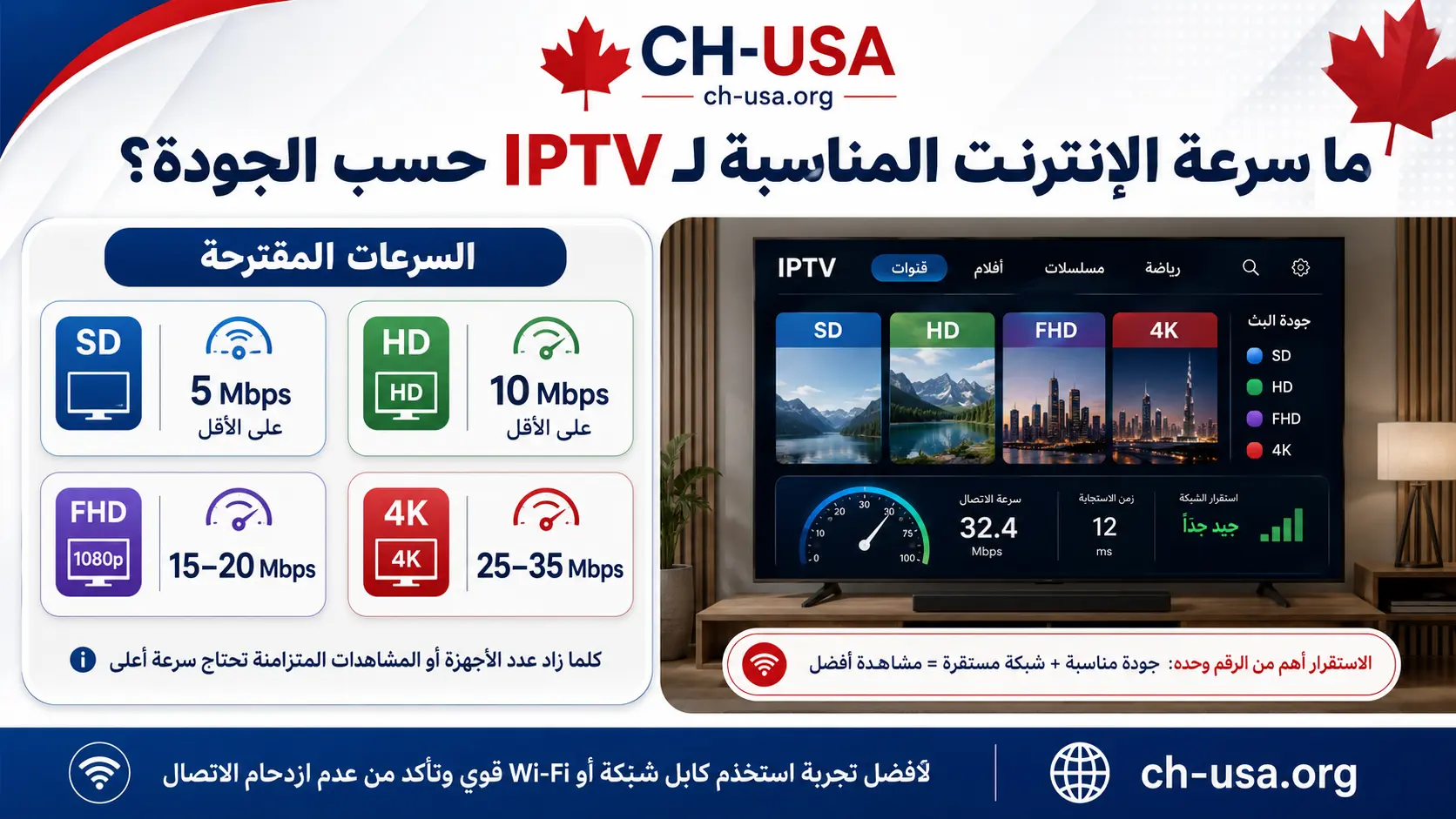
سرعة الإنترنت المناسبة IPTV ليست رقمًا ثابتًا يصلح لكل منزل أو لكل جهاز. الجودة المطلوبة، ومعدل ضغط الفيديو، وعدد الشاشات التي تعمل في الوقت نفسه، واستخدام الهواتف وأجهزة الكمبيوتر، وقوة إشارة Wi-Fi كلها عوامل تؤثر في النتيجة. لذلك يجب التعامل مع أرقام السرعة باعتبارها قيمًا إرشادية للتخطيط، وليست ضمانًا بأن كل قناة أو مصدر سيعمل بالطريقة نفسها طوال اليوم.
ما سرعة الإنترنت المناسبة لـ IPTV لكل جودة؟
يمكن استخدام القيم التالية كنقطة بداية للبث الواحد مع هامش إضافي يساعد على مواجهة تغير السرعة واستهلاك الأجهزة الأخرى. قد يعمل بعض المحتوى بسرعة أقل بسبب كفاءة الضغط، بينما يحتاج محتوى آخر إلى سرعة أعلى بسبب معدل الإطارات أو جودة المصدر أو ضعف استقرار الشبكة.
| الجودة | سرعة إرشادية للبث الواحد | الاستخدام المناسب |
|---|---|---|
| SD | 5 ميجابت/ثانية أو أكثر | الهواتف والشاشات الصغيرة والاتصالات المحدودة |
| HD | 10 ميجابت/ثانية أو أكثر | المشاهدة اليومية على شاشة صغيرة أو متوسطة |
| FHD | 20 ميجابت/ثانية أو أكثر | التلفزيونات المتوسطة والكبيرة عند توفر مصدر متوافق |
| 4K | 40 ميجابت/ثانية أو أكثر | شاشة وجهاز ومصدر يدعمون الدقة مع اتصال مستقر |
هذه القيم أعلى من بعض الحدود الدنيا المنشورة لخدمات البث المعروفة؛ لأنها تتضمن هامشًا عمليًا للاستخدام المنزلي. يمكنك مراجعة دليل سرعات النطاق العريض الصادر عن هيئة الاتصالات الفيدرالية الأمريكية FCC لمقارنة السرعات التقريبية المطلوبة لأنشطة الإنترنت المختلفة. تذكر أن أرقام الجهات الرسمية تمثل تقديرات عامة، بينما تجربتك الفعلية تعتمد على الشبكة والجهاز والمصدر.
السرعة المعلنة ليست بالضرورة السرعة عند التلفزيون
قد تكون باقة الإنترنت المنزلية 200 أو 300 ميجابت في الثانية، لكن التلفزيون الموجود في غرفة بعيدة قد يستقبل جزءًا صغيرًا من هذه السرعة. السبب قد يكون المسافة عن الراوتر، أو الجدران، أو التداخل مع شبكات الجيران، أو اتصال التلفزيون بنطاق مزدحم. لذلك لا تختبر السرعة على هاتف بجوار الراوتر ثم تفترض أن النتيجة نفسها تصل إلى الشاشة.
نفذ الاختبار من جهاز قريب من مكان المشاهدة وعلى شبكة Wi-Fi نفسها، ويفضل أن يكون التلفزيون أو جهاز البث قادرًا على تشغيل تطبيق اختبار السرعة. كرر الاختبار ثلاث مرات في أوقات مختلفة، خصوصًا في المساء، وسجل أقل نتيجة ومتوسط النتائج بدل الاعتماد على أعلى رقم ظهر لثوانٍ قليلة.
ثبات الاتصال أهم من السرعة اللحظية
الفيديو يحتاج إلى تدفق مستمر للبيانات. اتصال يصل إلى 100 ميجابت ثم ينخفض باستمرار إلى سرعات منخفضة قد يقدم تجربة أسوأ من اتصال ثابت عند 40 ميجابت. التذبذب الكبير قد يؤدي إلى تأخر فتح القنوات، أو توقف الصورة، أو انخفاض الجودة تلقائيًا، حتى لو أظهر اختبار واحد رقمًا مرتفعًا.
راقب زمن الاستجابة وفقدان الحزم إذا كانت أداة الاختبار تعرض هذه المعلومات، وجرّب تشغيل محتوى لعدة دقائق بدل الحكم من لحظة البداية فقط. عند ظهور مشكلة، سجل وقتها ومدتها وهل كانت في قناة واحدة أم في جميع الأقسام. هذه التفاصيل تساعدك على معرفة هل السبب من الشبكة أو التطبيق أو مصدر محدد.
كيف تحسب السرعة عند تشغيل أكثر من شاشة؟
ابدأ بحساب احتياج كل بث يعمل في الوقت نفسه، ثم أضف استهلاك بقية المنزل. على سبيل المثال، إذا كانت شاشتان تعملان بجودة FHD، فقد تخطط لنحو 40 ميجابت للبثين معًا، ثم تضيف هامشًا للهواتف، واجتماعات الفيديو، والتنزيلات، وأجهزة الألعاب. وجود باقة 50 ميجابت قد يكون كافيًا في وقت هادئ، لكنه قد يصبح محدودًا عند تشغيل عدة أجهزة.
عدد الأجهزة التي يمكن إضافة بيانات الاشتراك إليها لا يساوي دائمًا عدد الاتصالات التي يمكن تشغيلها في اللحظة نفسها. قبل التخطيط لشاشتين، راجع الفرق بين تشغيل IPTV على جهازين واتصالين متزامنين حتى تتأكد من أن الخطة تسمح بالتشغيل المتزامن، وليس مجرد استخدام الأجهزة بالتبادل.
أمثلة عملية لحساب السرعة
- تلفزيون HD واحد مع تصفح عادي: اتصال ثابت متوسط قد يكون كافيًا، لكن اترك هامشًا للهواتف والتحديثات.
- تلفزيون FHD مع اجتماع فيديو: اجمع احتياج البث والمكالمة بدل اختبار كل نشاط منفصلًا.
- شاشة 4K مع تنزيل لعبة كبيرة: أوقف التنزيل مؤقتًا أو جدوله خارج وقت المشاهدة.
- شاشتان تعملان معًا: احسب سرعة البثين وتأكد من وجود اتصالين متزامنين في الخطة.
- منزل به عدة مستخدمين: ضع هامشًا أكبر لأن الاستهلاك قد يتغير من دقيقة إلى أخرى.
الفرق بين سرعة الإنترنت وقوة Wi-Fi
سرعة الباقة هي الحد الذي يوفره مزود الإنترنت إلى الراوتر، بينما Wi-Fi هو الوسيلة التي تنقل الاتصال من الراوتر إلى الجهاز. قد تكون الباقة سريعة جدًا لكن إشارة Wi-Fi ضعيفة خلف التلفزيون. كما قد تكون الإشارة ممتلئة في الشاشة، لكن الشبكة نفسها مزدحمة أو الاتصال الخارجي بطيئًا.
لذلك افصل بين المشكلتين عند التشخيص. اختبر الإنترنت بالقرب من الراوتر، ثم اختبره في مكان التلفزيون. إذا كانت النتيجة جيدة بجوار الراوتر وضعيفة عند الشاشة، فالمشكلة غالبًا في التغطية الداخلية. أما إذا كانت السرعة ضعيفة في جميع الأماكن، فقد تحتاج إلى مراجعة الراوتر أو مزود الإنترنت.
اختيار نطاق 2.4GHz أو 5GHz
نطاق 5GHz يقدم عادة سرعة أعلى وتداخلًا أقل عندما يكون الجهاز قريبًا من الراوتر، لكنه يفقد قوته بصورة أسرع مع المسافة والجدران. نطاق 2.4GHz يصل إلى مسافة أبعد غالبًا، لكنه أكثر عرضة للازدحام بسبب كثرة الأجهزة والشبكات التي تستخدمه.
لا توجد إجابة واحدة تناسب كل منزل. جرّب النطاقين من مكان التلفزيون وقارن الاستقرار، وليس السرعة فقط. ضع الراوتر في مكان مفتوح ومرتفع نسبيًا، وابتعد عن الخزائن المغلقة والأجسام المعدنية الكبيرة. إذا كانت المسافة طويلة، فقد تكون نقطة وصول إضافية أو نظام Mesh أفضل من مقوي يكرر إشارة ضعيفة أصلًا.
متى يكون كابل Ethernet أفضل؟
الاتصال السلكي مناسب للتلفزيون أو جهاز البث الثابت؛ لأنه يقلل تأثير المسافة والتداخل مع الشبكات الأخرى. حتى إذا كان منفذ التلفزيون محدودًا مقارنة بسرعة الراوتر، فقد يكون الاتصال السلكي أكثر ثباتًا للبث من Wi-Fi سريع لكنه متذبذب.
قارن النتيجة عمليًا: شغل المحتوى نفسه على Wi-Fi ثم على الكابل، وسجل سرعة الفتح وعدد مرات التوقف. إذا اختفت المشكلة مع الكابل، فالأولوية تكون لتحسين التغطية اللاسلكية أو الاستمرار على الاتصال السلكي، وليس بالضرورة ترقية باقة الإنترنت.
تأثير الجهاز والتطبيق على جودة البث
قد تكون سرعة الإنترنت كافية لكن التلفزيون أو جهاز البث قديمًا أو ذاكرته محدودة. التطبيق غير المستقر، أو امتلاء مساحة التخزين، أو ارتفاع حرارة الجهاز، أو عدم توافق صيغة الفيديو يمكن أن يسبب بطئًا يشبه مشكلة الشبكة. أعد تشغيل الجهاز، وأغلق التطبيقات غير المستخدمة، وتأكد من وجود تحديثات للنظام والتطبيق.
إذا كان التقطيع يظهر في قناة واحدة فقط بينما تعمل بقية القنوات جيدًا، فلا تتسرع في زيادة سرعة الإنترنت. جرّب محتوى آخر من القسم نفسه، ثم جودة مختلفة، وسجل اسم العنصر ووقت المشكلة. أما إذا كان التوقف عامًا، فاتبع خطوات تشخيص تقطيع IPTV بطريقة مرتبة قبل تغيير الخطة أو حذف الإعدادات.
حدود البيانات والاستهلاك الشهري
كلما ارتفعت الجودة زاد استهلاك البيانات عادة. إذا كانت باقتك لها حد شهري، أو كنت تستخدم نقطة اتصال من الهاتف، فراقب الاستهلاك قبل تشغيل 4K لساعات طويلة. يمكن أن يختلف حجم البيانات حسب ضغط الفيديو ومعدل الإطارات، لذلك استخدم إحصاءات الراوتر أو مزود الخدمة بدل الاعتماد على تقدير واحد ثابت.
عند استخدام بيانات الهاتف، انتبه أيضًا إلى تغير السرعة حسب التغطية والازدحام وحركة المستخدم. قد تعمل التجربة لفترة قصيرة ثم تتراجع الجودة عندما تضعف الإشارة أو يتم تطبيق سياسة الاستخدام العادل.
طريقة اختبار مفيدة قبل التواصل مع الدعم
- سجل نوع التلفزيون أو جهاز البث واسم التطبيق.
- اختبر السرعة في مكان الجهاز وعلى الشبكة نفسها.
- كرر الاختبار صباحًا ومساءً وسجل النتائج.
- جرّب Wi-Fi ثم كابل Ethernet إن أمكن.
- أوقف التنزيلات والتحديثات على الأجهزة الأخرى مؤقتًا.
- جرّب جودة أقل ولاحظ هل يختفي التوقف.
- حدد هل المشكلة في مصدر واحد أم في كل المحتوى.
- أرسل للدعم الوقت واسم العنصر والنتائج بدل وصف المشكلة بكلمة «يقطع» فقط.
لماذا يستمر التقطيع رغم وجود سرعة عالية؟
قد يستمر التقطيع حتى مع وجود باقة إنترنت سريعة إذا كان الاتصال عند التلفزيون غير ثابت، أو كانت شبكة Wi-Fi مزدحمة، أو كان الجهاز بطيئًا، أو التطبيق يحتاج إلى تحديث. كما يمكن أن تكون المشكلة مرتبطة بمصدر واحد بدل الشبكة المنزلية كلها.
ابدأ باختبار أكثر من قناة أو قسم، ثم جرّب جودة أقل. بعد ذلك أعد تشغيل التطبيق والجهاز والراوتر، وقارن بين Wi-Fi وكابل Ethernet. تغيير أكثر من إعداد في الوقت نفسه يجعل اكتشاف السبب الحقيقي أكثر صعوبة.
هل تحتاج إلى ترقية باقة الإنترنت؟
لا تبدأ بترقية الباقة قبل معرفة السرعة التي تصل بالفعل إلى التلفزيون. إذا كانت باقتك 200 ميجابت، لكن الشاشة تحصل على 15 ميجابت فقط بسبب ضعف Wi-Fi، فلن تعالج الترقية المشكلة الأساسية. قد تحتاج إلى تحسين مكان الراوتر أو استخدام كابل أو نقطة وصول إضافية.
تكون الترقية منطقية عندما تصل السرعة الحالية كاملة تقريبًا إلى الأجهزة، لكنها لا تكفي لعدد الشاشات والأنشطة التي تعمل بالتزامن. احسب الاستخدام الفعلي خلال أكثر ساعات اليوم ازدحامًا، وليس عندما يكون جهاز واحد فقط متصلًا.
أخطاء شائعة عند اختيار سرعة الإنترنت
- الاعتماد على أعلى نتيجة في اختبار واحد.
- اختبار الهاتف بجوار الراوتر بدل مكان التلفزيون.
- نسيان استهلاك الشاشات والأجهزة الأخرى.
- اعتبار قوة إشارة Wi-Fi دليلًا كافيًا على جودة الإنترنت.
- شراء باقة أعلى قبل تجربة الكابل أو تحسين موقع الراوتر.
- افتراض أن كل محتوى 4K يحتاج إلى المعدل نفسه.
- تجاهل قوة الجهاز وأداء التطبيق أثناء التشخيص.
- تشغيل التنزيلات والتحديثات أثناء اختبار البث.
- افتراض أن المشكلة من الإنترنت لأن قناة واحدة لا تعمل جيدًا.
قائمة سريعة قبل اختيار الجودة
- حدد أعلى جودة تدعمها الشاشة.
- تأكد من أن جهاز التشغيل يدعم الجودة المطلوبة.
- اختبر الإنترنت من مكان المشاهدة.
- كرر الاختبار في وقت الازدحام المسائي.
- احسب عدد الشاشات التي ستعمل معًا.
- أضف استهلاك الهواتف وأجهزة الكمبيوتر والألعاب.
- قارن بين Wi-Fi وكابل Ethernet.
- اترك هامشًا بدل الاعتماد على الحد الأدنى فقط.
الخلاصة
سرعة الإنترنت المناسبة لـ IPTV تعتمد على الجودة وعدد البثوث المتزامنة وثبات الشبكة وقوة الجهاز، وليست مجرد الرقم المكتوب في عقد الإنترنت. استخدم القيم الإرشادية كنقطة بداية، واختبر الاتصال في مكان المشاهدة وفي أوقات مختلفة، ثم أضف هامشًا لاستخدام بقية الأجهزة داخل المنزل.
لا تدفع مقابل أعلى سرعة أو أعلى دقة قبل التأكد من أن الشاشة والجهاز والمصدر يستفيدون منها. وإذا ظهرت مشكلة، افصل بين سرعة الباقة وتغطية Wi-Fi وأداء التطبيق، ثم اختبر كل عامل على حدة. استخدم الخدمة فقط للوصول إلى المحتوى المصرح لك بمشاهدته، والتزم بالقوانين المحلية وحقوق الملكية الفكرية.
إجابات سريعة قبل الطلب
هل 40 ميجابت تضمن 4K؟
لا، هي قيمة إرشادية وتظل النتيجة مرتبطة بالمصدر والجهاز وثبات الشبكة.
لماذا التقطيع رغم أن السرعة عالية؟
قد تكون إشارة Wi-Fi ضعيفة أو الاتصال غير ثابت أو الجهاز بطيئًا.