
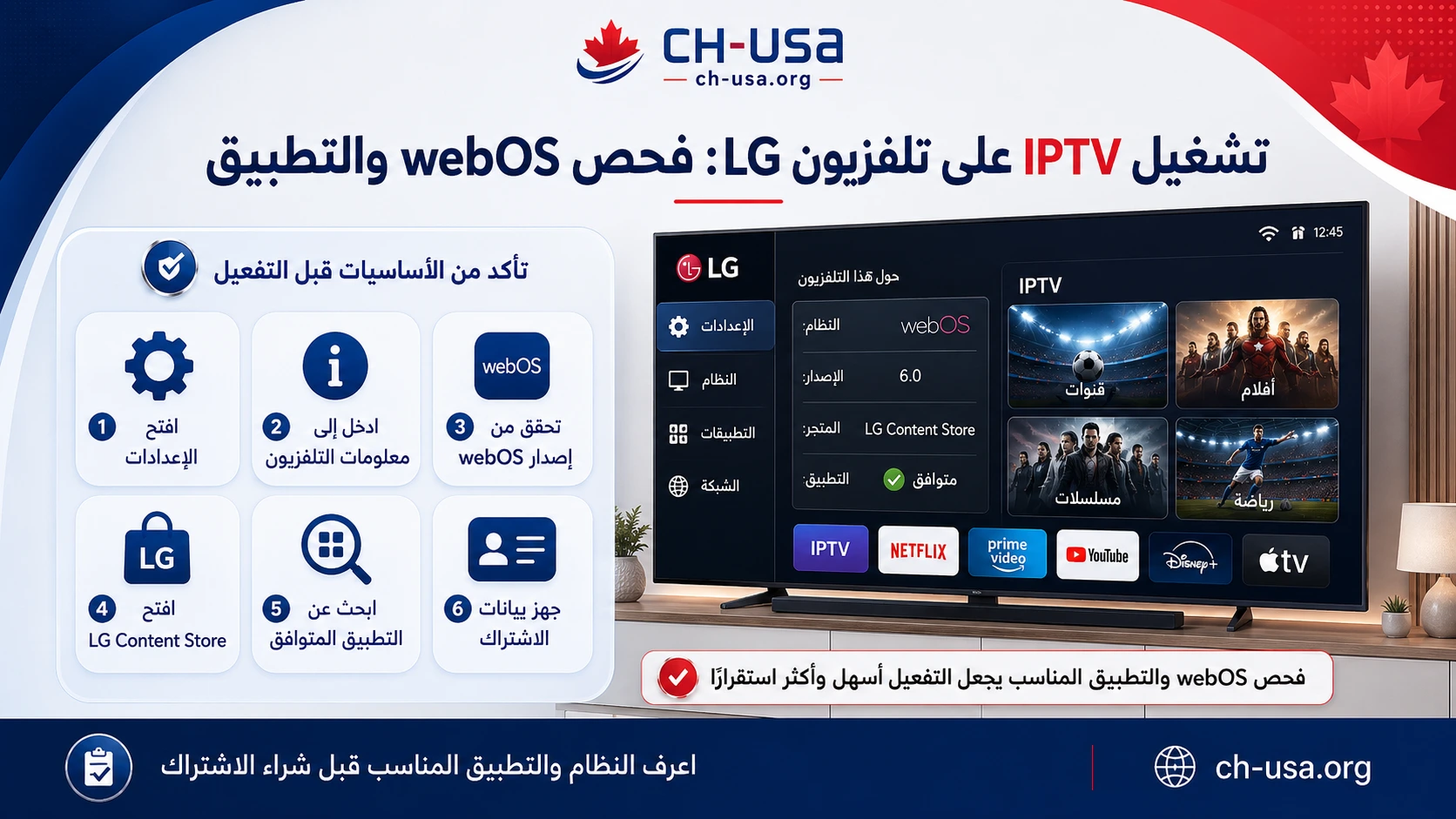
تشغيل IPTV على LG يحتاج إلى معرفة موديل الشاشة وإصدار webOS والتطبيق المتاح داخل متجر LG Content Store قبل شراء الاشتراك أو بدء التفعيل. اختلاف سنة التصنيع والمنطقة وإصدار النظام يعني أن التطبيق الموجود على شاشة حديثة قد لا يظهر على شاشة أقدم، كما أن أداء التطبيق قد يختلف من موديل إلى آخر. لذلك ابدأ بفحص التلفزيون والشبكة أولًا، ثم اختر الخطة التي تناسب استخدامك الفعلي بدل الاعتماد على اسم الباقة أو عدد القنوات فقط.
اعرف رقم الموديل وإصدار webOS
افتح الإعدادات في التلفزيون، ثم انتقل إلى قسم عام أو الدعم أو حول هذا التلفزيون، بحسب إصدار النظام. سجل رقم الموديل وإصدار البرنامج الحالي، لأن هذه البيانات تساعدك على معرفة التطبيقات المتاحة وطريقة تحديث النظام. يمكن قراءة رقم الموديل أيضًا من الملصق الموجود خلف الشاشة، لكن يفضل استخدام صفحة معلومات التلفزيون حتى تتأكد من الإصدار المثبت حاليًا.
لا ترسل كلمة مرور حساب LG أو بيانات الدفع أو الرقم التسلسلي الكامل إلى أي شخص بلا حاجة. غالبًا يكفي إرسال اسم الموديل وإصدار webOS وصورة من صفحة معلومات النظام بعد إخفاء البيانات الحساسة. هذه الخطوة تحمي حسابك وتمنح الدعم المعلومات التي يحتاج إليها فعلًا لتحديد التطبيق المناسب.
لماذا تختلف التطبيقات بين شاشات LG؟
لا تعمل جميع شاشات LG بالإصدار نفسه من webOS، كما قد يختلف متجر التطبيقات حسب الدولة والمنطقة المسجلة في إعدادات التلفزيون. قد يظهر تطبيق معين على موديل حديث ولا يظهر على موديل أقدم، وقد يكون التطبيق متاحًا في بلد وغير متاح في بلد آخر. لذلك لا تعتمد على صورة من هاتف أو رابط أرسله شخص آخر، بل ابحث من داخل التلفزيون نفسه.
كذلك قد تتغير أسماء التطبيقات أو متطلبات تشغيلها مع الوقت. بعض التطبيقات يكون مجانيًا للتنزيل لكنه يحتاج إلى ترخيص منفصل بعد التثبيت، وبعضها يتيح فترة تجربة قصيرة قبل طلب رسوم التفعيل. اقرأ وصف التطبيق واسم المطور والتقييمات الحديثة قبل إدخال بيانات الاشتراك.
ابحث في LG Content Store من التلفزيون
اضغط زر Home في جهاز التحكم، ثم افتح LG Content Store أو قسم Apps حسب إصدار webOS. استخدم البحث لكتابة اسم التطبيق المقترح بدقة، وافتح صفحة التطبيق للتأكد من توافقه مع التلفزيون. راجع اسم المطور، وتاريخ آخر تحديث، وطريقة إضافة البيانات، وهل يقبل رابط قائمة أو بيانات دخول أو رمز تفعيل.
يمكنك مراجعة دليل LG الرسمي لاستخدام LG Content Store على webOS لفهم طريقة الوصول إلى المتجر وتثبيت التطبيقات. لا تثبت تطبيقات من مصادر مجهولة، ولا تدخل بيانات الاشتراك في تطبيق لم يتم الاتفاق عليه مع المزود.
حدّث webOS قبل التفعيل
قبل تثبيت التطبيق، افتح إعدادات الدعم وابحث عن تحديث البرنامج. قد يعالج التحديث مشكلات في متجر التطبيقات أو الاتصال بالشبكة أو تشغيل الفيديو. وصّل التلفزيون بالإنترنت واتركه حتى يكتمل التحديث، ولا تفصل الكهرباء أثناء تثبيت النظام. بعد انتهاء التحديث، أعد تشغيل التلفزيون ثم افتح المتجر مرة أخرى.
إذا لم يظهر تحديث جديد، فهذا لا يعني بالضرورة وجود مشكلة. بعض الموديلات القديمة تتوقف عن استقبال الإصدارات الكبرى، لكنها قد تستمر في العمل بالتطبيقات المتوافقة معها. في هذه الحالة يكون المهم هو العثور على تطبيق مستقر يناسب الإصدار الحالي، أو التفكير في جهاز بث خارجي إذا أصبح النظام بطيئًا جدًا.
جهز التلفزيون قبل تثبيت التطبيق
- حدّث webOS والبرامج المتاحة من إعدادات الدعم.
- تأكد من اتصال التلفزيون بالشبكة الصحيحة.
- تحقق من وجود مساحة تخزين كافية للتطبيق.
- احذف التطبيقات التي لا تستخدمها إذا كانت الواجهة بطيئة.
- أعد تشغيل التلفزيون والراوتر قبل الاختبار.
- اختبر سرعة الإنترنت في مكان الشاشة نفسها.
- حدد عدد الاتصالات المتزامنة التي تحتاج إليها.
- تأكد من طريقة إدخال بيانات الاشتراك داخل التطبيق.
اختبر الشبكة في مكان التلفزيون
قد يكون اتصال Wi-Fi سريعًا على الهاتف بجوار الراوتر لكنه ضعيف خلف التلفزيون أو في الغرفة البعيدة. نفذ اختبار السرعة قرب الشاشة وفي الوقت الذي تشاهد فيه عادة، خصوصًا خلال ساعات المساء عندما تكون الشبكة المنزلية أكثر استخدامًا. لا تعتمد على نتيجة واحدة مرتفعة، بل كرر الاختبار وراقب الاستقرار.
إذا كان التلفزيون قريبًا من الراوتر، جرّب كابل Ethernet للمقارنة. الاتصال السلكي غالبًا أكثر ثباتًا من Wi-Fi، لكنه لا يعالج مشكلة بطء الإنترنت من المصدر. وإذا كان الكابل غير ممكن، قرّب نقطة الوصول أو استخدم نطاق Wi-Fi مناسبًا لمكان الشاشة.
اقرأ دليل سرعة الإنترنت المناسبة لـ IPTV لمعرفة الاحتياج التقريبي عند تشغيل أكثر من شاشة، وكيفية إضافة هامش مناسب للأجهزة الأخرى الموجودة داخل المنزل.
احسب استهلاك أكثر من جهاز
إذا كان المنزل يشغل تلفزيونين أو توجد ألعاب وتنزيلات ومكالمات فيديو في الوقت نفسه، يجب إضافة استهلاك هذه الأجهزة عند تقييم السرعة. قد تعمل القناة بصورة جيدة عندما يكون التلفزيون وحده متصلًا، ثم تبدأ التقطعات عند تشغيل جهاز آخر.
أغلق التنزيلات والتحديثات مؤقتًا أثناء الاختبار لتعرف هل السبب من ضغط الشبكة أم من التطبيق أو المصدر. إذا تحسن التشغيل بعد إيقاف الأجهزة الأخرى، فقد تحتاج إلى زيادة سرعة الإنترنت أو تنظيم الأجهزة المتصلة بالشبكة.
اختر التطبيق المناسب لطريقة الاستخدام
لا يكفي أن يكون التطبيق موجودًا في المتجر؛ يجب أن يكون سهلًا على جهاز التحكم ويعرض الأقسام بطريقة واضحة. جرّب البحث بالعربية، وفتح القنوات، والعودة إلى القائمة، وتغيير الجودة إن كانت الميزة متاحة. بعض التطبيقات تبدو جيدة على الهاتف لكنها تكون بطيئة أو معقدة عند استخدامها بالريموت.
اسأل أيضًا هل التطبيق يحتاج إلى تفعيل منفصل، وهل رسومه مرة واحدة أم دورية. تكلفة التطبيق ليست بالضرورة جزءًا من سعر الاشتراك. احتفظ باسم التطبيق وطريقة تسجيل الدخول حتى لا تضطر إلى إعادة البحث عند حذف التطبيق أو إعادة ضبط التلفزيون.
مشكلات شائعة عند تشغيل IPTV على تلفزيون LG
التطبيق غير موجود في المتجر
تحقق من رقم الموديل وإصدار webOS والدولة المسجلة في إعدادات التلفزيون. لا تغير منطقة الحساب عشوائيًا لأن ذلك قد يؤثر في التطبيقات المثبتة أو شروط المتجر. اطلب من الدعم تطبيقًا بديلًا متوافقًا، أو استخدم جهاز بث خارجي إذا كان النظام القديم لا يدعم الخيارات المطلوبة.
التطبيق يفتح ببطء أو يتوقف
وفر مساحة تخزين، وأغلق التطبيقات المفتوحة، ثم أعد تشغيل التلفزيون. إذا كان البطء يظهر في واجهة التلفزيون كلها وليس في تطبيق واحد فقط، فقد تكون إمكانات الموديل محدودة. في هذه الحالة قد يقدم جهاز خارجي حديث أداءً أفضل بدل الاعتماد على التطبيق الداخلي.
الفيديو يتوقف أو تظهر شاشة سوداء
جرّب قناة أو محتوى آخر أولًا، ثم استخدم جودة أقل أو شبكة مختلفة. إذا كانت المشكلة في عنصر واحد فقط، سجل اسم القناة ووقت ظهور المشكلة وأرسل التفاصيل إلى الدعم.
أما إذا كانت المشكلة عامة في جميع الأقسام، فاتبع خطوات تشخيص تقطيع IPTV بدل تغيير الإعدادات بصورة عشوائية أو حذف التطبيق مباشرة.
الصوت يعمل من دون صورة
قد تكون صيغة الفيديو أو الترميز غير متوافقين بصورة كاملة مع التطبيق أو موديل التلفزيون. جرّب محتوى آخر أو تطبيقًا متوافقًا مختلفًا قبل افتراض أن الاشتراك لا يعمل. إذا تكررت المشكلة في مصادر متعددة، أرسل موديل التلفزيون وإصدار التطبيق إلى الدعم لتحديد التوافق.
بيانات الدخول لا تعمل
اكتب البيانات كما وصلت إليك من دون مسافات إضافية، وتأكد من استخدام الرابط واسم المستخدم وكلمة المرور في الحقول الصحيحة. لا تنشر صورة البيانات كاملة في مجموعات عامة. إذا استمرت المشكلة، اطلب من المزود التأكد من حالة الحساب وعدد الاتصالات المسموح بها.
متى يكون جهاز البث الخارجي أفضل؟
يكون الجهاز الخارجي خيارًا عمليًا عندما لا يدعم webOS التطبيق المطلوب، أو عندما يتوقف التطبيق كثيرًا، أو تكون ذاكرة التلفزيون محدودة، أو تصبح الاستجابة بالريموت بطيئة. يمكن أن توفر أجهزة Android TV أو Google TV أو Fire TV خيارات تطبيقات أوسع، لكن يجب اختيار جهاز معروف ويحصل على تحديثات مستمرة.
لا تشترِ صندوقًا مجهولًا لمجرد وجود تطبيقات كثيرة مثبتة مسبقًا. افحص دعم التحديثات وقوة المعالج والذاكرة واتصال الشبكة، وتأكد من إمكانية تثبيت التطبيق من متجر رسمي. الجهاز الخارجي لا يحسن مصدر الإنترنت نفسه، لكنه قد يحسن أداء التطبيق والتنقل وتشغيل الصيغ المدعومة.
حماية بيانات الاشتراك والحساب
أدخل بيانات الاشتراك في التطبيق المتفق عليه فقط، ولا تشاركها علنًا أو ترسلها إلى صفحات غير موثوقة. لا ترسل كلمة مرور بريدك أو حساب LG أو بيانات البطاقة إلى أي شخص. الدعم يحتاج عادة إلى معلومات الجهاز وبيانات الخطة فقط، وليس الوصول إلى حساباتك الشخصية.
إذا بعت التلفزيون أو أعطيته لشخص آخر، احذف التطبيق وبياناته، وسجل الخروج من حساب LG، ثم نفذ إعادة ضبط المصنع إذا كانت الشاشة ستنتقل إلى مالك جديد. احتفظ ببيانات الاشتراك في مكان خاص حتى لا تُستخدم من جهاز غير مصرح به.
اختبر ما يهمك فعلًا قبل شراء مدة طويلة
عند توفر تجربة توافق، لا تحاول المرور على مئات القنوات خلال وقت قصير. ركز على سرعة فتح التطبيق، والتنقل بين الأقسام، والبحث بالعربية، وتشغيل قناة مباشرة، وفتح فيلم أو مسلسل، وتجربة التقديم والتأخير إن كانت الميزة متاحة.
جرّب جهاز التحكم نفسه لأن سهولة الاستخدام جزء أساسي من التجربة. اختبر الخدمة في وقت قريب من وقت مشاهدتك المعتاد، وسجل أي توقف أو رسالة خطأ بدل تكرار المحاولة من دون معلومات.
لا تحكم على الخطة من قناة واحدة، فقد تكون المشكلة مرتبطة بمصدر محدد وليست بالخدمة كلها. جرّب أكثر من قناة وقسم، ثم قارن النتائج قبل اتخاذ قرار شراء اشتراك طويل.
بعد نقل التلفزيون أو تغيير الراوتر
قد يتغير الأداء حتى إذا لم تتغير الخطة، لأن موقع الشاشة أو اسم الشبكة أو كلمة المرور أو إعدادات الراوتر أصبحت مختلفة. تأكد من اتصال التلفزيون بالشبكة الجديدة، ثم اختبر Wi-Fi من مكان الشاشة وقارن الاتصال بكابل إن أمكن. لا تعتبر كل مشكلة بعد تغيير الشبكة عطلًا في الحساب.
إذا كان الراوتر يدعم أكثر من نطاق، جرّب النطاق الذي يقدم أفضل توازن بين السرعة والمدى في مكان التلفزيون. تجنب وضع الراوتر داخل خزانة مغلقة أو خلف أجسام معدنية كبيرة، وراقب عدد الأجهزة المتصلة أثناء المشاهدة.
قائمة فحص قبل الطلب
- سجل موديل تلفزيون LG وإصدار webOS.
- تأكد من وجود التطبيق داخل متجر التلفزيون.
- اقرأ اسم المطور وتقييمات التطبيق الحديثة.
- اعرف تكلفة تفعيل التطبيق إن وجدت.
- حدّث النظام قبل تثبيت التطبيق.
- اختبر الشبكة قرب الشاشة وفي وقت المشاهدة.
- حدد عدد المشاهدات المتزامنة المطلوبة.
- اسأل عن تجربة التوافق وموعد بدء الاشتراك.
- اقرأ سياسة التفعيل والاسترداد.
- احتفظ ببيانات الاشتراك بصورة خاصة وآمنة.
يمكنك أيضًا مراجعة دليل معرفة نظام التلفزيون قبل شراء اشتراك IPTV لمقارنة خطوات LG مع الأنظمة الأخرى قبل اتخاذ قرار الشراء.
الخلاصة
نجاح تشغيل IPTV على تلفزيون LG يبدأ بمعرفة الموديل وإصدار webOS، ثم التأكد من وجود التطبيق المناسب واختبار الشبكة في مكان الشاشة. لا تبدأ باشتراك طويل قبل التحقق من التوافق، ولا تعتمد على اسم التطبيق أو دقة البث فقط من دون تجربة الأداء الفعلي.
حدّث التلفزيون، واحمِ بياناتك، وحدد عدد الاتصالات التي تحتاج إليها، ثم اختبر القنوات والمحتوى المهم لك. وإذا كان النظام قديمًا أو التطبيق محدودًا، فقد يكون جهاز بث خارجي معروف ومحدث حلًا أفضل من تغيير إعدادات التلفزيون بصورة عشوائية.
استخدم الخدمة فقط للوصول إلى المحتوى المصرح لك بمشاهدته، والتزم بالقوانين المحلية وحقوق الملكية الفكرية.
إجابات سريعة قبل الطلب
هل التطبيق متاح على كل أجهزة LG؟
لا، يختلف حسب الموديل وإصدار webOS والدولة.
متى أستخدم جهازًا خارجيًا؟
عندما يكون النظام قديمًا أو متجر التطبيقات محدودًا أو أداء الشاشة بطيئًا.