
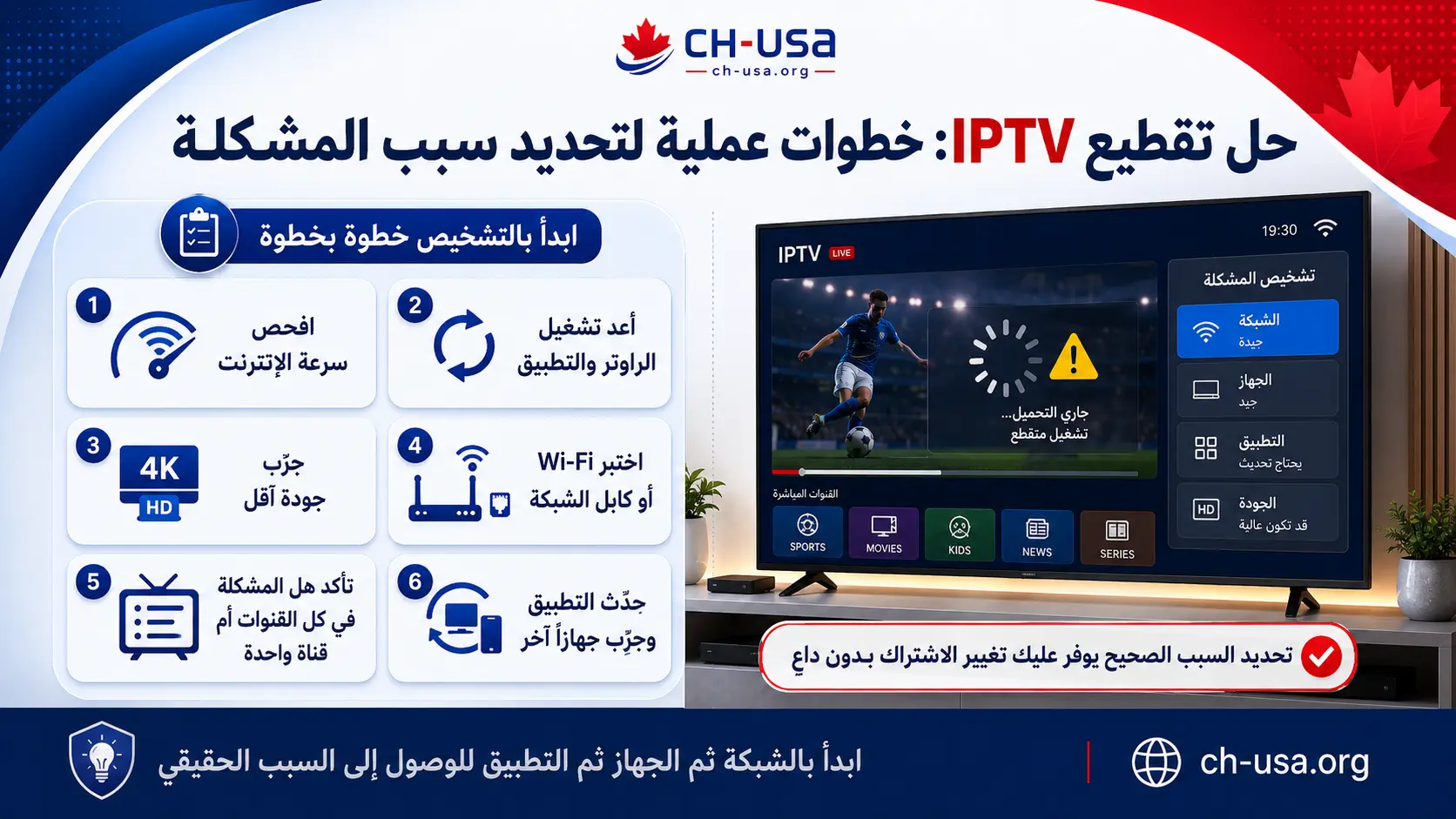
حل تقطيع IPTV يبدأ بتحديد مكان المشكلة قبل تغيير الإعدادات أو شراء باقة إنترنت جديدة. قد يكون التوقف مرتبطًا بقناة واحدة، أو مصدر مؤقت، أو ضعف شبكة Wi-Fi، أو تطبيق غير مستقر، أو جهاز قديم، أو ضغط على الاتصال المنزلي. عندما تختبر كل عامل بالترتيب تستطيع الوصول إلى السبب بسرعة، وتزويد الدعم بمعلومات واضحة بدل الاكتفاء بعبارة أن البث يتوقف.
السؤال الأول: هل المشكلة عامة أم محدودة؟
ابدأ بمقارنة أكثر من نوع من المحتوى. جرّب قناة أخرى من التصنيف نفسه، ثم افتح قسمًا مختلفًا مثل الأخبار أو الأفلام أو المحتوى عند الطلب. بعد ذلك جرّب جودة أقل إذا كان التطبيق يسمح بتغيير الجودة، ولاحظ هل المشكلة تظهر على جهاز واحد فقط أم على جميع الأجهزة المتصلة بالحساب.
- جرّب قناة أخرى من المجموعة نفسها.
- افتح قسمًا مختلفًا للتأكد من أن المشكلة ليست في مصدر واحد.
- اختبر جودة أقل لعدة دقائق.
- قارن بين جهازين إذا كان ذلك مسموحًا في خطتك.
- سجل وقت المشكلة وهل تتكرر في ساعات المساء.
إذا كانت قناة واحدة فقط لا تعمل بينما بقية المحتوى مستقر، فغالبًا تكون المشكلة محدودة في المصدر. وإذا كان كل المحتوى بطيئًا على تلفزيون واحد فقط، فافحص الجهاز والتطبيق. أما إذا ظهرت المشكلة على جميع الأجهزة داخل المنزل، فابدأ بالشبكة والراوتر واستخدام الأجهزة الأخرى.
نفذ اختبارًا سريعًا قبل تغيير أي إعداد
أغلق التطبيق بالكامل ولا تكتفِ بالخروج إلى الشاشة الرئيسية، ثم أعد تشغيل جهاز المشاهدة. افصل الراوتر عن الكهرباء لفترة قصيرة، ثم أعد تشغيله وانتظر حتى يعود الاتصال بصورة طبيعية. أوقف تنزيلات الألعاب والتحديثات والنسخ السحابي والبث على الأجهزة الأخرى، ثم اختبر محتوى ثابتًا لمدة خمس إلى عشر دقائق.
هذه الخطوات تساعد على استبعاد ضغط مؤقت على الشبكة أو امتلاء ذاكرة الجهاز. إذا تحسن التشغيل بعد إيقاف التنزيلات، فالمشكلة ليست بالضرورة في الاشتراك. وإذا عاد التقطيع فور تشغيل الأجهزة الأخرى، فقد تحتاج إلى تنظيم الاستخدام أو رفع سرعة الاتصال بما يناسب عدد الأجهزة.
افحص Wi-Fi في مكان المشاهدة
لا تعتمد على اختبار السرعة من هاتف موضوع بجوار الراوتر بينما التلفزيون موجود في غرفة بعيدة. نفذ الاختبار قرب جهاز المشاهدة وعلى الشبكة نفسها وفي الوقت الذي يظهر فيه التقطيع عادة. الجدران السميكة، والمسافة، ووضع الراوتر خلف الأثاث، وتداخل شبكات الجيران قد تجعل السرعة عند الشاشة أقل من السرعة بالقرب من الراوتر.
قارن النتيجة باستخدام كابل Ethernet إن كان ذلك ممكنًا. إذا اختفى التقطيع مع الكابل أو عند تقريب الجهاز من الراوتر، فالمشكلة غالبًا في توزيع الشبكة المنزلية لا في سرعة الباقة المعلنة. يمكن تحسين الوضع بتغيير مكان الراوتر أو إضافة نقطة وصول مناسبة بدل شراء مقوي يعيد بث إشارة ضعيفة أصلًا.
علامات تشير إلى مشكلة Wi-Fi
- تنخفض الجودة ثم تعود بصورة متكررة.
- يزداد التقطيع عندما يستخدم أفراد المنزل الإنترنت.
- يعمل البث عبر بيانات الهاتف أفضل من شبكة المنزل.
- يتحسن الأداء عند نقل الجهاز أو تقريب نقطة الوصول.
- تظهر المشكلة في غرفة محددة بينما يعمل الاتصال جيدًا قرب الراوتر.
هل سرعة الإنترنت كافية فعلًا؟
السرعة المكتوبة في عقد الإنترنت هي السرعة التي تصل إلى الراوتر في أفضل الظروف، وليست ضمانًا بأن التلفزيون يستقبل الرقم نفسه. كما أن الاتصال يتقاسمه الهاتف والكمبيوتر وأجهزة الألعاب والكاميرات والتحديثات التي تعمل في الخلفية. بث بجودة مرتفعة مع تنزيل لعبة واجتماع فيديو قد يضغط على الاتصال حتى لو ظهر رقم جيد في اختبار سريع.
احسب عدد البثوث المتزامنة، ثم أضف استهلاك الأجهزة الأخرى وهامشًا للتذبذب. ستجد طريقة الحساب والأمثلة في دليل سرعة الإنترنت المناسبة لـ IPTV. ويمكن أيضًا مراجعة دليل سرعات النطاق العريض الصادر عن هيئة الاتصالات الفيدرالية الأمريكية FCC لفهم تقديرات السرعة المطلوبة للأنشطة المنزلية المختلفة.
فرق مهم بين سرعة الاتصال وثباته
قد يصل اختبار السرعة إلى رقم مرتفع لثوانٍ، لكن الفيديو يحتاج إلى تدفق مستمر. الاتصال الذي يرتفع وينخفض بصورة حادة قد يسبب توقفًا أكثر من اتصال أبطأ لكنه ثابت. لذلك لا تعتمد على أعلى نتيجة فقط، بل كرر الاختبار أكثر من مرة وسجل أقل نتيجة ومتوسط النتائج.
إذا كانت أداة الاختبار تعرض زمن الاستجابة أو فقدان الحزم، راقب هذه القيم أيضًا. ارتفاع زمن الاستجابة أو الانقطاعات المتكررة قد يفسر تأخر فتح القنوات وتوقف الصورة، حتى عندما تبدو سرعة التنزيل جيدة. جرّب تشغيل فيديو عادي أو خدمة بث قانونية معروفة للمقارنة؛ فإذا ظهرت المشكلة في جميع أنواع الفيديو، فقد تحتاج الشبكة أو الجهاز إلى الفحص.
افحص الجهاز والتطبيق
الأجهزة القديمة قد تملك معالجًا بطيئًا أو ذاكرة محدودة، وقد يزداد البطء عندما تكون تطبيقات كثيرة مفتوحة أو مساحة التخزين ممتلئة. أغلق التطبيقات غير المستخدمة، واحذف الملفات المؤقتة إن كان النظام يسمح بذلك، ثم حدّث نظام الجهاز والتطبيق من المتجر الرسمي.
إذا بدأ التقطيع بعد تحديث معين، سجل رقم إصدار التطبيق والنظام ووقت بداية المشكلة. لا تثبت تطبيقات معدلة أو مجهولة، ولا تدخل بيانات الاشتراك في تطبيق لم تتأكد من مصدره. وفي حالة استمرار المشكلة على تطبيق واحد فقط، جرّب تطبيقًا آخر متوافقًا بعد الرجوع إلى المزود، لأن بعض المشكلات تكون مرتبطة بالمشغل نفسه وليس بالحساب.
علامات تدل على أن الجهاز هو السبب
- واجهة التطبيق بطيئة حتى قبل تشغيل الفيديو.
- يتوقف الجهاز أو يغلق التطبيق تلقائيًا.
- تعمل الخدمة جيدًا على جهاز أحدث داخل الشبكة نفسها.
- ترتفع حرارة جهاز البث بصورة ملحوظة.
- تظهر مشكلة الصوت أو الصورة في صيغ معينة فقط.
تحقق من عدد الاتصالات المتزامنة
إضافة بيانات الاشتراك إلى أكثر من جهاز لا تعني دائمًا إمكانية تشغيل هذه الأجهزة في اللحظة نفسها. قد تسمح الخطة باستخدام التلفزيون والهاتف بالتبادل، لكنها تسمح ببث واحد فقط. تشغيل جهاز إضافي في هذه الحالة قد يؤدي إلى خروج أحد الجهازين أو توقف القنوات بصورة متكررة.
راجع الفرق بين جهازين واتصالين متزامنين، ثم تأكد من عدد الاتصالات المسموح بها في خطتك. أغلق التطبيق تمامًا على الجهاز الآخر أثناء الاختبار، ولا تترك البث يعمل في الخلفية لأن بعض التطبيقات تظل متصلة حتى بعد العودة إلى الشاشة الرئيسية.
جرّب شبكة أخرى بطريقة آمنة
استخدم نقطة اتصال الهاتف لفترة قصيرة فقط لاختبار المسار، مع الانتباه إلى استهلاك البيانات. إذا عمل المحتوى جيدًا عبر الهاتف ولم يعمل على شبكة المنزل، فهذه إشارة إلى مشكلة محتملة في الراوتر أو إعدادات الشبكة أو مزود الإنترنت. وإذا استمر الخلل على شبكتين مختلفتين وعلى أكثر من جهاز، فقد يكون السبب في المصدر أو الحساب أو التطبيق.
لا تعتبر شبكة الهاتف حلًا دائمًا قبل حساب استهلاك البيانات والتأكد من استقرار التغطية. الهدف من هذه الخطوة هو المقارنة فقط. بعد الاختبار أعد الجهاز إلى شبكة المنزل، وسجل النتيجة حتى ترسلها للدعم.
لا تغيّر كل الإعدادات في وقت واحد
تغيير التطبيق وDNS والراوتر والجودة واستخدام VPN في اللحظة نفسها يمنعك من معرفة الإجراء الذي أحدث فرقًا. غيّر عاملًا واحدًا، ثم اختبر المحتوى نفسه لعدة دقائق وسجل النتيجة. إذا لم يتحسن الوضع، أعد الإعداد كما كان وانتقل إلى الخطوة التالية.
لا تستخدم VPN تلقائيًا باعتباره علاجًا لكل مشكلة. قد يغير مسار الاتصال في بعض الحالات، لكنه قد يخفض السرعة أو يزيد زمن الاستجابة، ولا يعالج ضعف Wi-Fi أو بطء الجهاز. كذلك لا تنفذ إعادة ضبط المصنع للتلفزيون أو الراوتر قبل تجربة الخطوات الأبسط وحفظ الإعدادات الضرورية.
افحص الراوتر والإعدادات الأساسية
تأكد من أن الراوتر لا يعمل داخل خزانة مغلقة أو خلف جهاز معدني، وأن فتحات التهوية غير مغطاة. أعد تشغيله إذا كان يعمل منذ فترة طويلة، وتحقق من وجود تحديث رسمي للبرنامج الداخلي من الشركة المصنعة. لا تثبت تحديثات من مواقع غير موثوقة، ولا تغير إعدادات متقدمة لا تعرف وظيفتها.
إذا كان الراوتر يدعم نطاقي 2.4GHz و5GHz، جرّب النطاقين من مكان التلفزيون. يوفر 5GHz عادة سرعة أعلى على مسافة قريبة، بينما قد يصل 2.4GHz لمسافة أبعد. النتيجة العملية أهم من الاسم؛ اختر النطاق الأكثر ثباتًا عند جهاز المشاهدة.
متى تكون المشكلة من المصدر؟
تزداد احتمالية أن يكون الخلل من المصدر عندما تتعطل قناة واحدة على أجهزة وشبكات مختلفة، بينما تعمل بقية القنوات والأقسام بصورة طبيعية. في هذه الحالة لا يفيد حذف التطبيق أو إعادة ضبط الراوتر. أرسل اسم القناة والجودة ووقت المشكلة إلى الدعم وانتظر التحقق من المصدر.
قد تكون المشكلة مؤقتة أثناء حدث مباشر أو ضغط مرتفع، لذلك اختبر المصدر مرة أخرى بعد فترة وقارن بقناة بديلة. لا يوجد نظام بث يخلو تمامًا من الأعطال المؤقتة، لكن التشخيص الصحيح يمنعك من تغيير إعدادات سليمة أو شراء جهاز جديد دون سبب.
ما المعلومات التي ترسلها للدعم؟
- اسم القناة أو الفيلم أو الحلقة والجودة المستخدمة.
- وقت المشكلة مع ذكر المنطقة الزمنية.
- نوع الجهاز ورقم الموديل دون إرسال بيانات حساسة.
- اسم التطبيق ورقم الإصدار.
- نوع الاتصال: Wi-Fi أو كابل أو بيانات هاتف.
- نتيجة اختبار السرعة قرب جهاز المشاهدة.
- هل تعمل الخدمة على جهاز أو شبكة أخرى.
- هل المشكلة في عنصر واحد أم في جميع المحتوى.
- صورة رسالة الخطأ بعد إخفاء بيانات الاشتراك.
كلما كانت المعلومات محددة، استطاع الدعم مقارنة المشكلة بالمصدر والحساب والجهاز بسرعة أكبر. تجنب إرسال كلمة مرور البريد أو حساب الدفع أو صورة كاملة لبيانات الاشتراك، لأن هذه المعلومات ليست مطلوبة عادة لتشخيص التقطيع.
خطة حل تقطيع IPTV خلال عشر دقائق
- جرّب قناة أو محتوى آخر.
- أغلق التطبيق وأعد تشغيل الجهاز.
- أوقف التنزيلات والاستخدام الثقيل مؤقتًا.
- اختبر السرعة قرب الشاشة.
- جرّب جودة أقل.
- أغلق الخدمة على الأجهزة الأخرى.
- قارن بين Wi-Fi وكابل إن أمكن.
- جرّب شبكة الهاتف لفترة قصيرة للمقارنة.
- سجل التطبيق والجهاز ووقت المشكلة.
- أرسل النتائج المنظمة إلى الدعم.
أخطاء شائعة تزيد المشكلة
- حذف التطبيق وبياناته قبل حفظ معلومات الدخول.
- تغيير عدة إعدادات في وقت واحد.
- الاعتماد على اختبار سرعة بجوار الراوتر فقط.
- تشغيل تنزيلات كبيرة أثناء اختبار البث.
- افتراض أن المشكلة من الإنترنت لأن قناة واحدة تتوقف.
- شراء باقة أسرع قبل تجربة كابل الشبكة.
- إرسال بيانات الاشتراك كاملة في مجموعات عامة.
- استخدام تطبيقات معدلة أو مجهولة المصدر.
الخلاصة
حل تقطيع IPTV يعتمد على اختبار منظم يبدأ بتحديد نطاق المشكلة، ثم فحص الشبكة والجهاز والتطبيق وعدد الاتصالات. لا تعتمد على نتيجة سرعة واحدة، ولا تغير كل الإعدادات معًا. اختبر عنصرًا واحدًا في كل مرة، وسجل ما يحدث حتى تعرف هل تحتاج إلى تحسين Wi-Fi أو تحديث التطبيق أو مراجعة المصدر.
عندما ترسل للدعم اسم المحتوى ووقت المشكلة ونوع الجهاز والتطبيق ونتائج الاختبار، تصبح عملية التشخيص أسرع وأكثر دقة. استخدم الخدمة فقط للوصول إلى محتوى مصرح لك بمشاهدته، والتزم بالقوانين المحلية وحقوق الملكية الفكرية.
إجابات سريعة قبل الطلب
هل التقطيع يعني أن الخادم ضعيف؟
ليس دائمًا؛ قد يكون السبب مصدرًا واحدًا أو Wi-Fi أو الجهاز أو التطبيق.
هل شراء باقة أعلى يحل المشكلة؟
لا قبل تحديد السبب، لأن الباقة الأعلى لا تعالج ضعف الشبكة المنزلية.